

1. Inicio SubLane
Siga el mismo ejemplo, compruebe el resultado y continúe hasta el siguiente capítulo.
Este capítulo tiene un objetivo: abierto SubLane El resto de la guía utiliza esta misma instancia.
Preparar el medio ambiente
Este tutorial utiliza Docker en su propio ordenador. Docker con Compose, Bash, curl, jq y un usable Codex La suscripción está lista. Configuraremos el cliente en el capítulo 5.
¿Ya tiene una instancia? el próximo capítulo. Para un servidor remoto, siga referencia para el despliegue para establecer el acceso primero; una dirección utilizando 127.0.0.1 no se puede compartir con otra computadora.
Instalar y comenzar
Abre un terminal donde quieres mantener el caso y correr:
curl -fsSL https://raw.githubusercontent.com/murongg/SubLane/main/scripts/install.sh | bash -s -- --runtime docker --proxy noneEl script crea ./sublane y comienza el servicio sin sobreescribir un directorio existente. leer el guión antes de correrlo.
Abierto http://127.0.0.1:8080Deberías ver la configuración del administrador.
Crear el administrador
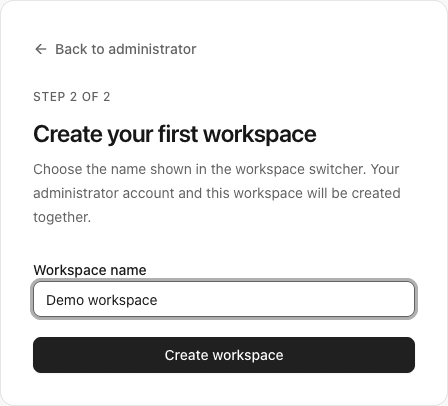
Elija un nombre de usuario y contraseña siguiendo los requisitos del formulario, y luego siga nombrando su primer espacio de trabajo. El administrador y el espacio de trabajo se crean juntos cuando termine el segundo paso. Mantenga sus credenciales de inicio de sesión: los utilizará para gestionar sus suscripciones y miembros.
Esto es un local SubLane inicio de sesión, separado de su Codex Conectamos la suscripción después.
Ejemplo de configuración del primer espacio de trabajo, utilizando un nombre de muestra:
Compruebe el resultado
Después de firmar, usted debe ser capaz de abrir CuentasSe espera una lista vacía en un nuevo caso.
Si la página no abre, compruebe la instalación completada y si cambia el puerto. Una instancia inicializada muestra una página de inicio en lugar de configuración. referencia para el despliegue para una solución de problemas.
Siguiente: 2. Conecte una suscripción