

1. Début SubLane
Suivez le même exemple, vérifiez le résultat et continuez au chapitre suivant.
Ce chapitre a un objectif : ouvrir SubLane Le reste du guide utilise la même instance.
Préparer l'environnement
Ce tutoriel utilise Docker sur votre propre ordinateur. Docker avec Compose, Bash, boucle, jq et un utilisable Codex Nous configurerons le client au chapitre 5.
Avez-vous déjà une instance? Connectez-vous et continuez à du chapitre suivant. Pour un serveur distant, suivez référence de déploiement établir d'abord l'accès; une adresse en utilisant 127.0.0.1 ne peut être partagé avec un autre ordinateur.
Installer et démarrer
Ouvrez un terminal où vous voulez garder l'instance et exécuter:
curl -fsSL https://raw.githubusercontent.com/murongg/SubLane/main/scripts/install.sh | bash -s -- --runtime docker --proxy noneLe script crée ./sublane et démarre le service sans écraser un répertoire existant. lire le script avant de le diriger.
Ouvrir http://127.0.0.1:8080. Vous devriez voir la configuration de l'administrateur.
Créer l'administrateur
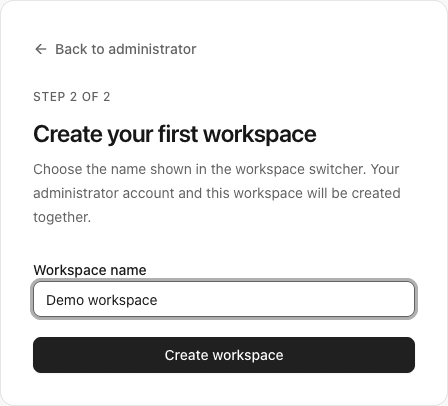
Choisissez un nom d'utilisateur et un mot de passe selon les exigences du formulaire, puis continuez à nommer votre premier espace de travail. L'administrateur et l'espace de travail sont créés ensemble lorsque vous terminez la deuxième étape. Gardez vos identifiants de connexion : vous les utiliserez pour gérer les abonnements et les membres.
C'est un local. SubLane login, séparé de votre Codex abonnement. Nous connectons l'abonnement suivant.
Exemple de configuration de premier espace de travail, en utilisant un nom d'exemple:
Vérifiez le résultat
Après vous être connecté, vous devriez pouvoir ouvrir Comptes. Une liste vide est attendue sur une nouvelle instance.
Si la page ne s'ouvre pas, vérifiez que l'installation est terminée et si vous avez changé le port. Une instance initialisée affiche une page de connexion au lieu de la configuration. Consultez référence de déploiement pour le dépannage supplémentaire.
Suivant : 2. Connectez un abonnement