

1. Beginn SubLane
Folgen Sie dem gleichen Beispiel, überprüfen Sie das Ergebnis und fahren Sie mit dem nächsten Kapitel fort.
Dieses Kapitel hat ein Ziel: offen SubLane und melden Sie sich als Administrator an. Der Rest des Leitfadens verwendet dieselbe Instanz.
Bereiten Sie die Umwelt vor
Dieses Tutorial verwendet Docker auf Ihrem eigenen Computer. Docker mit Compose, Bash, Curl, jq und ein Usable Codex Wir werden den Client in Kapitel 5 konfigurieren.
Haben Sie bereits eine Instanz? Melden Sie sich an und fahren Sie fort Das nächste KapitelFür einen Remote-Server folgen Angaben zum Einsatzgebiet um zuerst den Zugang herzustellen; eine Adresse mit 127.0.0.1 kann nicht mit einem anderen Computer geteilt werden.
Installieren und Starten
Öffnen Sie ein Terminal, in dem Sie die Instanz beibehalten möchten, und führen Sie Folgendes aus:
curl -fsSL https://raw.githubusercontent.com/murongg/SubLane/main/scripts/install.sh | bash -s -- --runtime docker --proxy noneDas Drehbuch erstellt ./sublane und startet den Dienst, ohne ein vorhandenes Verzeichnis zu überschreiben. Lesen Sie das Drehbuch Bevor Sie es ausführen.
Offen http://127.0.0.1:8080. Sie sollten das Administrator-Setup sehen.
Erstellen Sie den Administrator
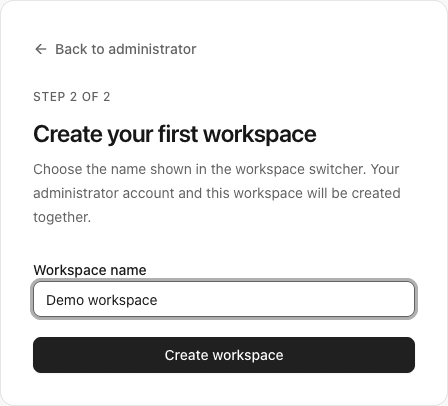
Wählen Sie einen Benutzernamen und ein Passwort entsprechend den Formularanforderungen und benennen Sie dann weiterhin Ihren ersten Arbeitsbereich. Der Administrator und der Arbeitsbereich werden zusammen erstellt, wenn Sie den zweiten Schritt abgeschlossen haben. Behalten Sie Ihre Anmeldeinformationen: Sie werden sie verwenden, um Abonnements und Mitglieder zu verwalten.
Dies ist eine lokale SubLane Login, getrennt von Ihrem Codex Wir verbinden das Abonnement als nächstes.
Beispiel für die Einrichtung des ersten Arbeitsbereichs mit einem Beispielnamen:
Überprüfen Sie das Ergebnis
Nach der Anmeldung sollten Sie in der Lage sein, zu öffnen KontenEine leere Liste wird für eine neue Instanz erwartet.
Wenn die Seite nicht geöffnet wird, überprüfen Sie, ob die Installation abgeschlossen ist und ob Sie den Port geändert haben. Eine initialisierte Instanz zeigt eine Anmeldeseite anstelle der Einrichtung an. Angaben zum Einsatzgebiet für weitere Troubleshooting.
Nächster: 2. Verbinden Sie ein Abonnement