

2. Verbinden Sie ein Abonnement
Folgen Sie dem gleichen Beispiel, überprüfen Sie das Ergebnis und fahren Sie mit dem nächsten Kapitel fort.
Sie sind als Administrator angemeldet. Codex Abonnieren und prüfen, welche Modelle es anbietet.
Wir nennen es Codex Konto A In diesem Tutorial ist dies ein Beispielname; wählen Sie etwas erkennbares, wenn Sie es vorziehen.
Fügen Sie das Konto hinzu
- Offen Konten und wählen Konto hinzufügen.
- Wählen Sie Codex und treten ein
Codex account Awie sein Name. - Starten Sie die Browserautorisierung, öffnen Sie den Link und melden Sie sich mit Ihrem Abonnementkonto an.
- Nach der Autorisierung, kopieren Sie die vollständig
http://localhost:1455/auth/callback?...Adresse aus der Browser-Adressleiste in SubLaneGenehmigungsformular. - Füllen Sie das Formular aus und kehren Sie zur Kontoliste zurück.
Beispiel-Kontoformular mit einem Musternamen:
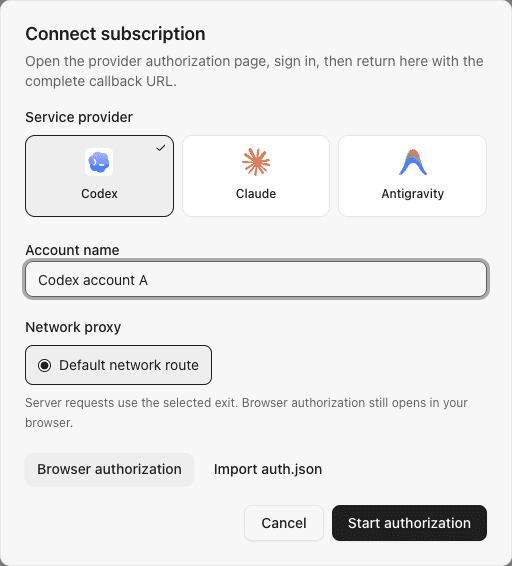
Ein Verbindungsfehler bei localhost wird erwartet: SubLane Wird nicht an diesem Port zurückgerufen, fügen Sie die Abfragezeichenfolge beim Kopieren hinzu und teilen Sie die Rückrufadresse nicht mit anderen.
Verwendung von a Codex Anmeldedatei? Folgen Sie den Importschritten in Kontoverbindung, dann fahren Sie hier fort.
Wenn dieses Konto einen bestimmten Outbound-Proxy benötigt, Fügen Sie es zuerst hinzu und wählen Sie es im Kontoformular vor der Autorisierung oder dem Import aus. Die Anbieter-Anmeldeseite wird weiterhin über Ihren Browser geöffnet.
Modelle überprüfen und prüfen
Lauf Verbindung überprüfen für Codex Konto ADann öffnen Sie Ihre Modelle Beachten Sie eine Modell-ID, die dort tatsächlich angezeigt wird; Sie werden sie in Kapitel 5 verwenden. Ihr Abonnement kann verschiedene Modelle als das Beispiel einer anderen Person anbieten.
Überprüfen Sie das Ergebnis
Das Konto sollte aktiviert sein, die Überprüfung sollte erfolgreich sein, und die Modellliste sollte verfügbare Modelle enthalten. Nicht zugewiesen wird erwartet: Das nächste Kapitel legt das Konto in einen Pool.
Wenn die Liste leer ist, überprüfen Sie dies erneut. Fehlerbehebung im Modellkatalog Bevor wir fortfahren.
Optional: Nach erfolgreicher Verbindung können Administratoren Karten anzeigen und ihre Nutzung einrichten. Anzeigen verbraucht nichts; Automatisierung ist standardmäßig aus und für diese Anleitung nicht nötig.
Vorherige: 1. Beginn SubLane
Nächster: 3. Erstellen einer Ressourcengruppe