

2. 구독 연결
동일한 예를 따르고 결과를 확인한 후 다음 장으로 계속 진행하세요.
관리자로 로그인되어 있습니다. 이제 하나의 Codex 구독을 연결하고 어떤 모델을 제공하는지 확인하세요.
우리는 그것을 부른다 Codex 계정 A 이 튜토리얼 전체에서. 이는 예시 이름입니다. 원한다면 알아볼 수 있는 것을 선택하세요.
계정 추가
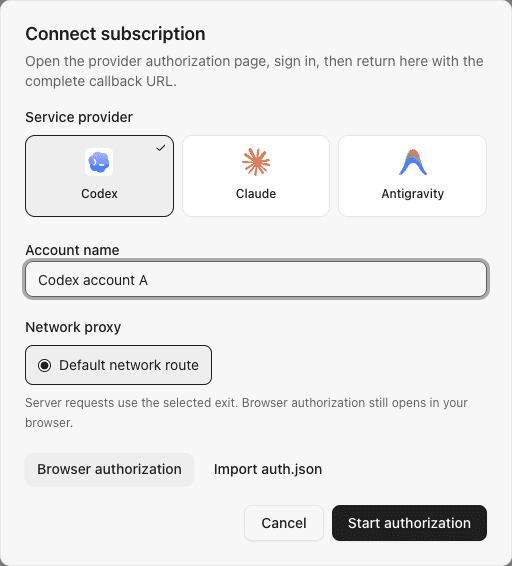
- 열려 있는 계정 그리고 선택 계정 추가.
- Codex을 선택하고 입력하세요.
Codex account A이름 그대로. - 브라우저 인증을 시작하고 링크를 열고 구독 계정으로 로그인하세요.
- 인증 후 복사하세요. 완벽한
http://localhost:1455/auth/callback?...브라우저 주소 표시줄의 주소를 SubLane의 인증 양식에 입력하세요. - 양식을 작성하고 계정 목록으로 돌아갑니다.
샘플 이름이 포함된 계정 양식 예시:
localhost에서 연결 오류가 예상됩니다. SubLane이 해당 포트에서 콜백을 수신하지 않습니다. 복사 시 쿼리 문자열을 포함하고, 콜백 주소를 타인과 공유하지 마세요.
Codex 자격 증명 파일을 사용하시나요? 다음의 가져오기 단계를 따르세요. 계정 연결, 여기서 계속하세요.
이 계정에 특정 아웃바운드 프록시가 필요한 경우 먼저 추가하세요 인증 또는 가져오기 전에 계정 양식에서 선택하세요. 공급자 로그인 페이지는 여전히 브라우저를 통해 열립니다.
모델 확인 및 검사
달리다 연결 확인 ~을 위한 Codex 계정 A을 열고 모델 목록. 실제로 거기에 하나의 모델 ID가 표시되어 있습니다. 5장에서 사용하게 됩니다. 귀하의 구독은 다른 사람의 예와 다른 모델을 제공할 수 있습니다.
결과 확인
계정이 활성화되어야 하고, 확인이 성공해야 하며, 모델 목록에 사용 가능한 모델이 포함되어야 합니다. 할당되지 않음 예상됩니다. 다음 장에서는 계정을 풀에 넣습니다.
목록이 비어 있으면 다시 확인하세요. 그래도 도움이 되지 않으면 다음을 사용하세요. 모델 카탈로그 문제 해결 계속하기 전에.
선택 사항: 연결 후 관리자는 카드 목록과 사용 설정을 확인할 수 있습니다. 조회는 소비하지 않으며 자동 사용은 기본적으로 꺼져 있습니다. 이 튜토리얼의 필수 단계가 아닙니다.
이전의: 1. 시작 SubLane
다음: 3. 리소스 그룹 생성