

5. 첫 번째 요청을 하세요
동일한 예를 따르고 결과를 확인한 후 다음 장으로 계속 진행하세요.
인스턴스 주소가 있습니다. 내 Codex 2장의 키와 모델 ID를 입력합니다. Codex CLI를 구성하고 실제 요청 하나를 확인합니다.
이 예에서는 Codex CLI가 설치되어 있고 macOS/Linux 터미널을 사용한다고 가정합니다. 데스크톱 클라이언트 또는 다른 도구의 경우 키 옆에 있는 구성 가이드를 열고 일치하는 클라이언트 지침을 사용하세요.
모델 및 게이트웨이 구성
사용자 수준 편집 ~/.codex/config.toml. 전체 파일을 바꾸는 대신 다음 필드를 기존 설정에 병합합니다.
model = "<model-id-from-chapter-2>"
model_provider = "sublane"

[model_providers.sublane]
name = "SubLane"
base_url = "http://127.0.0.1:8080/v1"
env_key = "SUBLANE_API_KEY"
wire_api = "responses"
requires_openai_auth = false
supports_websockets = true
모델 자리 표시자를 실제 사용 가능한 ID로 바꿉니다. 위의 주소는 이 튜토리얼의 로컬 인스턴스에 적용됩니다. 원격 인스턴스의 경우 관리자의 HTTPS 주소를 사용하여 유지합니다. /v1 마지막에.
개인 키 제공
Codex을 시작할 터미널에서 다음 명령을 실행하세요. 메시지가 나타나면 키를 붙여넣으세요. 입력이 숨겨지고 키가 명령 기록에 기록되지 않습니다.
printf 'SubLane API key: '
read -r -s SUBLANE_API_KEY
printf '\n'
export SUBLANE_API_KEY
codex
4장의 개인 키를 사용하세요. 새 터미널에서 변수를 다시 설정하세요. 이미 실행 중인 데스크톱 애플리케이션은 이를 자동으로 상속하지 않습니다. 보다 클라이언트 참조 데스크톱 세부정보를 확인하세요.
메시지 보내기
“무엇을 할 수 있는지 한 문장으로 설명해주세요”와 같은 간단한 질문을 하고 답변을 기다립니다.
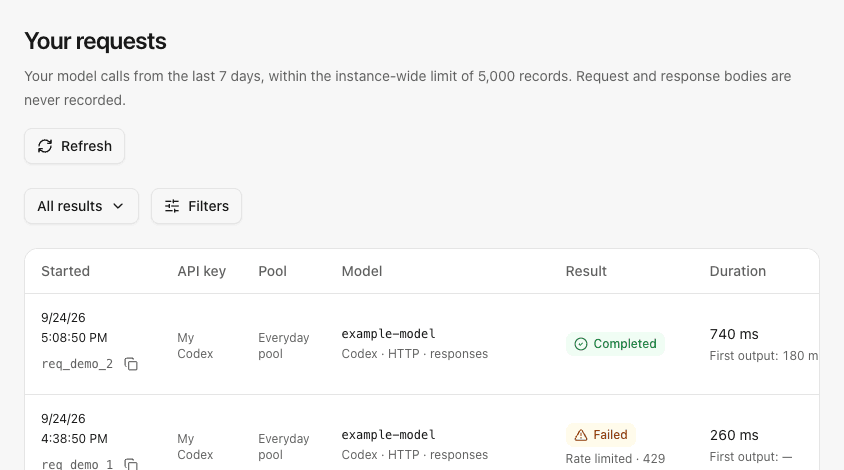
SubLane에서 열기 요청사항 시간과 결과로 통화를 찾습니다. 모델 목록만 보는 것만으로는 생성 여부를 확인할 수 없습니다.
종합 레코드를 사용한 클라이언트 호출 후 요청 기록 예시:
결과 확인
클라이언트의 응답과 일치하는 요청 기록이 기본 설정을 완료합니다. 이제 허용량을 구성하지 않고도 게이트웨이를 사용할 수 있습니다.
잘못된 키의 경우 키와 인스턴스 주소를 확인하세요. 사용 불가능한 모델의 경우 풀에서 정확한 ID를 확인하세요. 다른 실패의 경우 다음을 사용하십시오. 일상적인 문제 해결.
귀하가 유일한 사용자라면 여기에서 중지할 수 있습니다. 다음 장은 선택 사항입니다. 이 작업 풀을 동료와 공유하세요.
이전의: 4. 개인키 생성
다음: 6. 회원과 공유(선택)