

5. Faça o seu primeiro pedido
Siga o mesmo exemplo, verifique o resultado e continue para o próximo capítulo.
Você tem o endereço da instância, seu Meu Codex chave e o ID do modelo do capítulo 2. Configurar Codex CLI e verificar um pedido real.
O exemplo assume que Codex O CLI está instalado e usa um terminal macOS/Linux. Para um cliente de desktop ou outra ferramenta, abra o guia de configuração ao lado da sua chave e use as instruções correspondentes do cliente.
Configurar o modelo e o gateway
Edite o seu nível de usuário ~/.codex/config.toml. Mesclar estes campos em configurações existentes em vez de substituir o arquivo inteiro:
model = "<model-id-from-chapter-2>"
model_provider = "sublane"

[model_providers.sublane]
name = "SubLane"
base_url = "http://127.0.0.1:8080/v1"
env_key = "SUBLANE_API_KEY"
wire_api = "responses"
requires_openai_auth = false
supports_websockets = true
Substituir o placeholder do modelo por um ID disponível. O endereço acima funciona para a instância local deste tutorial. Para uma instância remota, use o HTTPS endereço, manutenção /v1 no fim.
Forneça sua chave pessoal
Executa estes comandos no terminal onde irá iniciar Codex. Colar a chave quando solicitado; a entrada é oculta e a chave não é escrita no histórico de comandos:
printf 'SubLane API key: '
read -r -s SUBLANE_API_KEY
printf '\n'
export SUBLANE_API_KEY
codex
Use a chave pessoal do capítulo 4. Defina a variável novamente em um novo terminal. Uma aplicação de área de trabalho já em execução não a herda automaticamente; veja referência do cliente para os detalhes do desktop.
Enviar mensagem
Faça uma pergunta simples, como “Descreva o que você pode fazer em uma frase”, e espere por uma resposta.
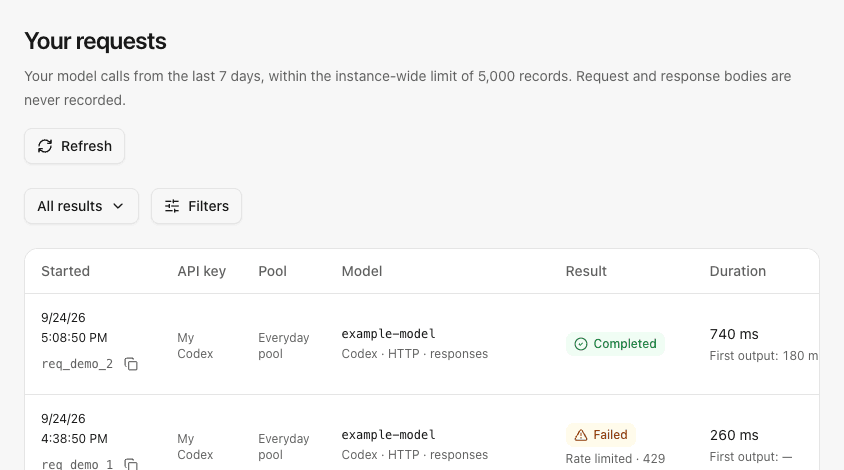
In SubLane, abrir Pedidos e encontrar a chamada por seu tempo e resultado. Ver uma lista de modelos sozinho não verifica a geração.
Histórico de pedidos de exemplo após uma chamada do cliente, usando registros sintéticos:
Verificar o resultado
Uma resposta no cliente e um registro de solicitação correspondente completam a configuração básica. Você pode usar o gateway agora sem configurar licenças.
Para uma chave inválida, verifique a chave e o endereço da instância. Para um modelo não disponível, verifique o ID exato do pool. Para outras falhas, use resolução de problemas do dia a dia.
Se você for o único usuário, você pode parar aqui. O próximo capítulo é opcional: compartilhe este pool de trabalho com colegas.
Anterior: 4. Criar uma chave pessoal