

入门教程
5. 发出第一次请求
跟着同一个示例完成这一步,检查结果后继续下一章。
你已准备好实例地址、「我的 Codex」密钥,以及第 2 章查到的模型 ID。这一章将它们填入 Codex CLI,并确认一次真实调用。
下面以已经安装的 Codex CLI 和 macOS/Linux 终端为例;如果使用桌面客户端或其他工具,可打开密钥旁的配置指南,按对应客户端填写。
配置网关地址和模型
编辑用户级 ~/.codex/config.toml,将以下字段合并到现有配置中,不要整份覆盖已有设置:
model = "<第2章查到的模型ID>"
model_provider = "sublane"

[model_providers.sublane]
name = "SubLane"
base_url = "http://127.0.0.1:8080/v1"
env_key = "SUBLANE_API_KEY"
wire_api = "responses"
requires_openai_auth = false
supports_websockets = true
把模型占位符替换成真实的可用模型 ID。本机按教程部署时可使用上面的地址;远程实例请改成管理员提供的 HTTPS 地址,并保留 /v1。
给客户端提供密钥
在准备启动 Codex 的同一个终端中执行以下命令。它会提示你粘贴密钥,输入时不回显,也不会把密钥写进命令历史:
printf 'SubLane API key: '
read -r -s SUBLANE_API_KEY
printf '\n'
export SUBLANE_API_KEY
codex
这里只输入第 4 章生成的个人密钥。新开的终端需要重新设置这个环境变量。已经运行的桌面应用不会自动继承这里的变量,桌面配置细节见客户端参考。
发送一条消息
在客户端输入一个简单问题,例如“用一句话介绍你能做什么”,等待模型回复。
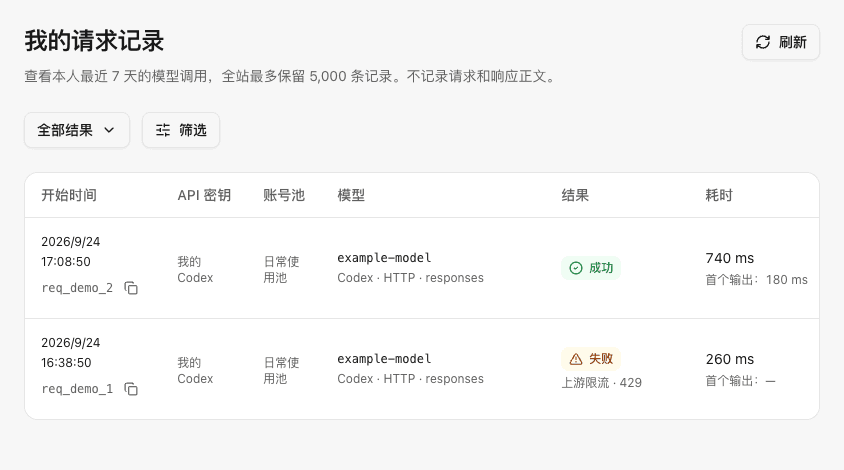
回到 SubLane,打开「请求记录」,找到刚才的调用,核对时间和结果。仅能看到模型列表,还不能证明生成请求成功。
客户端调用后的请求记录示例(合成数据):
检查结果
客户端收到回复,并且请求记录中有对应调用,就完成了最小接入。现在可以直接使用,不必继续配置额度。
密钥无效时检查密钥和实例地址;模型不可用时检查是否准确填写池中提供的 ID。其他失败可按日常排查找到入口。
如果只自己使用,到这里就够了。下一章是可选的:把这个池分享给同事。
上一章:4. 创建个人密钥
下一章:6. 分享给成员(可选)