

入门教程
7. 查看用量与排错
跟着同一个示例完成这一步,检查结果后继续下一章。
现在网关已经能用。这一章只认识两个日常入口:「请求记录」和首页「概览」中的「我的用量」。查看它们不需要先设置用量分配。
找到刚才的请求
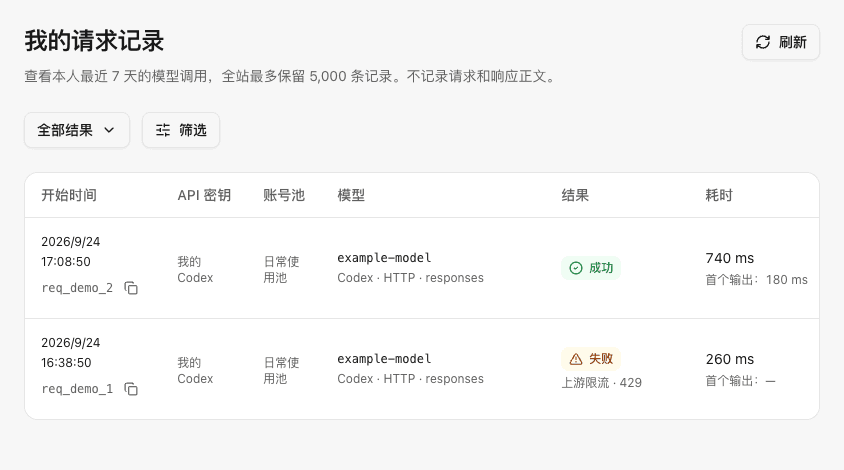
打开「请求记录」,按时间找到第 5 章的调用,查看模型、结果和耗时。这里显示自己的请求;管理员在「全部请求」可以看团队调用。
需要管理员协助时,复制对应的请求 ID,说明发生时间和现象。记录不保存提示词和回复正文。
个人请求记录示例(合成数据):
查看 Token 用量
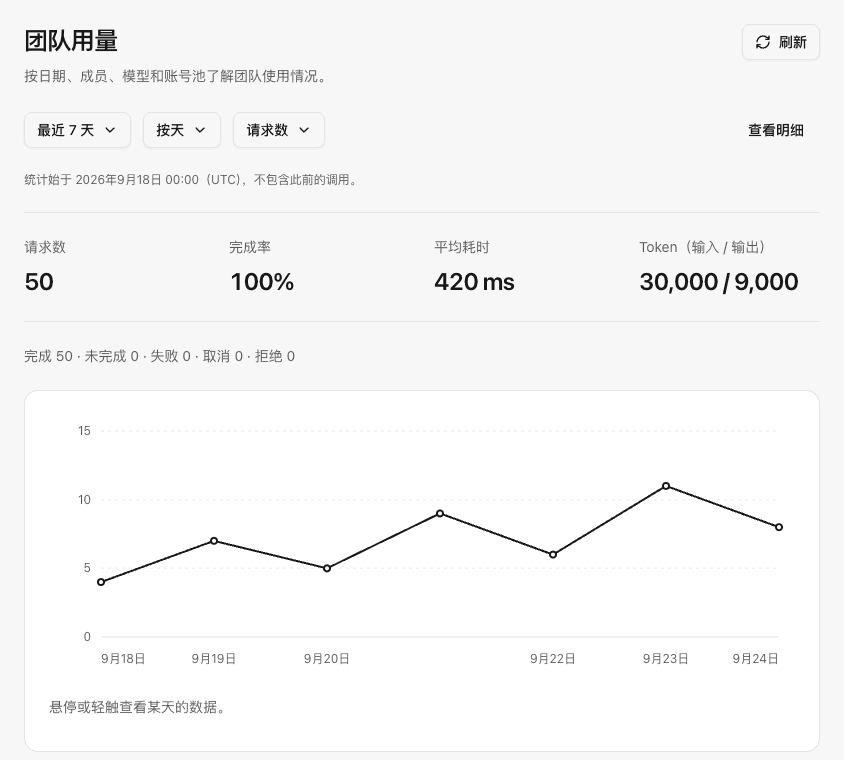
打开首页「概览」中的「我的用量」,先选择今天,查看请求数和已上报的输入、输出 Token。管理员可以到「管理 → 团队用量」查看各成员。
未上报的 Token 是未知,不是零。这里是已发生的用量统计,不是订阅账号的剩余额度,也不是账单。
管理员的团队用量示例;个人用量仅显示本人调用:
根据现象检查
| 现象 | 先做什么 |
|---|---|
| 密钥无效或过期 | 到「API 密钥」检查状态和客户端填入的密钥。 |
| 没有可选池或模型 | 检查账号池直授、池是否启用、账号模型目录是否正常。 |
| 请求忙碌或过于频繁 | 按返回的重试时间稍后重试,反复发生再检查请求限制。 |
| 上游额度耗尽 | 管理员查看订阅账号的剩余百分比、重置时间和观测时间。 |
| 调整账号后旧会话失败 | 旧会话保持原账号,确认需要换账号后新建会话。 |
入门教程完成
你已经完成账号接入、个人调用,也可以按需直接授权成员使用账号池。现有的自由使用配置满足需求时,无须再设置用量分配。
后续只有遇到这些需求时,再看对应参考:
不需要这些功能时,不必继续设置。
上一章:6. 分享给成员(可选)