
第一次使用
接入一个订阅账号,完成第一次客户端调用,无需配置额度分配。
第一次接触 SubLane?建议按分章教程逐步操作,每章会检查结果。这一页保留为熟悉流程后的速查清单。
这篇适合负责搭建实例的管理员。准备一个支持的订阅账号和客户端即可,下面以 Codex 为例。
如果你已经拿到成员登录账号,直接看个人密钥,从那里开始。
1. 启动并登录
已安装 Docker、Compose、Bash、curl 和 jq 后,执行:
curl -fsSL https://raw.githubusercontent.com/murongg/SubLane/main/scripts/install.sh | bash -s -- --runtime docker --proxy none脚本会创建 ./sublane,不会覆盖已有目录。执行前可以先查看脚本。
打开 127.0.0.1:8080,按引导创建管理员并为第一个工作空间命名。已有实例就使用它的地址,跳过安装。在远程服务器部署时,先通过 SSH 隧道访问初始化页面;向团队开放前,再按部署文档配置网络和 HTTPS。
**完成标志:**能登录,并打开「订阅账号」页面。
2. 接入一个订阅账号
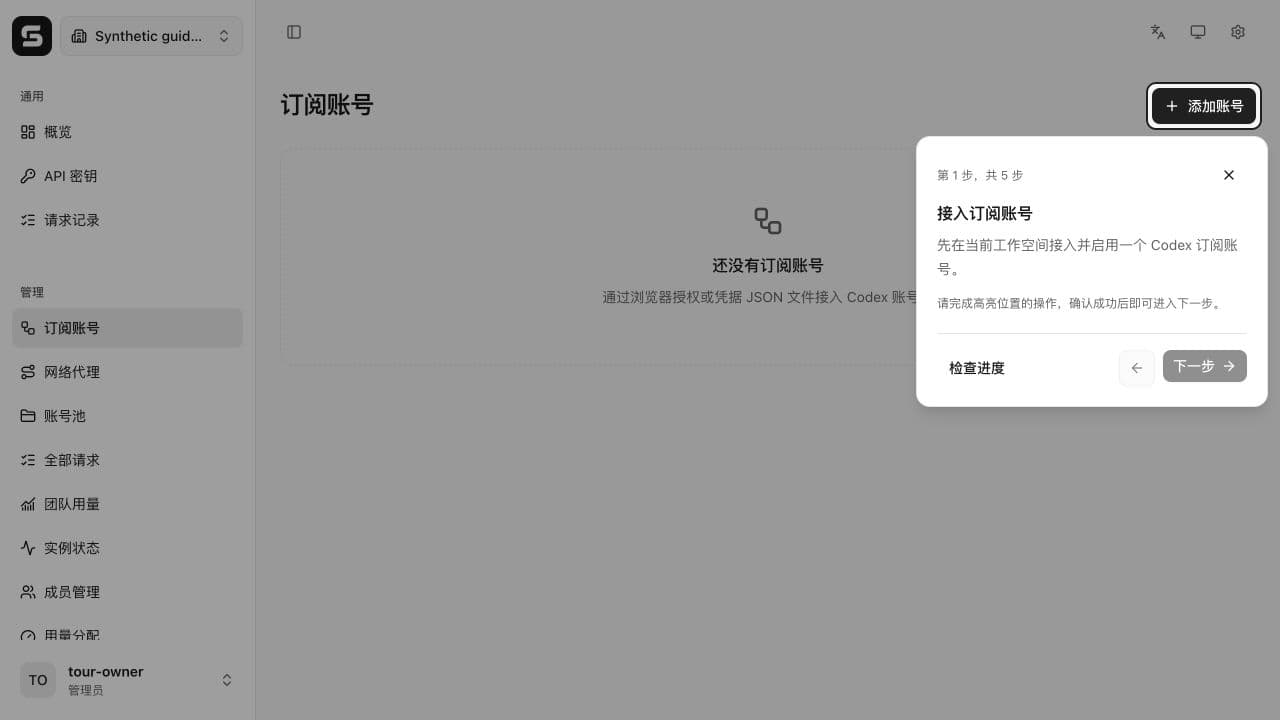
在「订阅账号」添加 Codex 账号,选择浏览器授权。授权后,将浏览器地址栏中完整的 localhost 回调地址复制回 SubLane。此时浏览器显示 localhost 连接失败是正常的,仍然复制该地址即可。
点击「验证连接」,再打开「模型」确认可用模型 ID。如果使用凭据文件,按账号接入中的导入步骤操作。
**完成标志:**账号已启用、连接验证成功,模型列表中有你准备使用的模型。
3. 把账号放进账号池
打开「账号池」,创建一个容易辨认的池,勾选刚接入的订阅账号并保存。这个池就是密钥可以使用的订阅账号集合。
新账号最初是「未分配」,需要这一步才能用于密钥;系统不会自动创建默认池。首次接入先保持模型权限不限。
你当前以管理员登录,可以直接使用这个已启用的池,不必先添加成员授权。稍后分享给成员时,再按成员与授权操作。
**完成标志:**池中包含刚接入的已启用账号。
4. 创建个人密钥
打开「API 密钥」,创建密钥、填写名称、选择刚建的账号池,再复制密钥。没有特别的有效期要求时,保留默认值即可。
这是 SubLane 的网关密钥,与订阅账号的凭据不同。这里不需要创建用量分配,也不需要填写比例或模型价格。
**完成标志:**你已拿到个人密钥,以及该池中一个可用的模型 ID。
5. 连接客户端,发一条消息
打开密钥的配置指南,按 Codex 客户端配置操作:填写以 /v1 结尾的实例地址、个人密钥和池中可用的模型 ID。本地实例的地址是 http://127.0.0.1:8080/v1。
在客户端发送一条简单消息,确认收到回复,再到 SubLane「请求记录」中找到这次调用。仅登录成功或看到模型列表,还不能说明生成请求已跑通。
**完成标志:**客户端收到模型回复,请求记录中能看到这次调用。现在就可以正常使用了。
哪一步没成功,就查哪一步
| 现象 | 先检查什么 |
|---|---|
| 创建密钥时没有可选池 | 是否创建并启用了账号池、是否选入账号;成员还需要当前空间的账号池直授。 |
| 没有可用模型 | 先验证账号连接、检查模型列表,仍为空再看模型发现。 |
| 客户端不接受密钥 | 检查密钥状态、填写的密钥和实例地址,参见个人密钥。 |
| 发出请求后失败 | 找到对应请求记录,按日常使用排查。 |
用起来后,再按需继续
要让同事一起用,再看成员与授权;要看调用和消耗,再看日常使用。额度分配和其他高级控制都不是开始使用的前提。
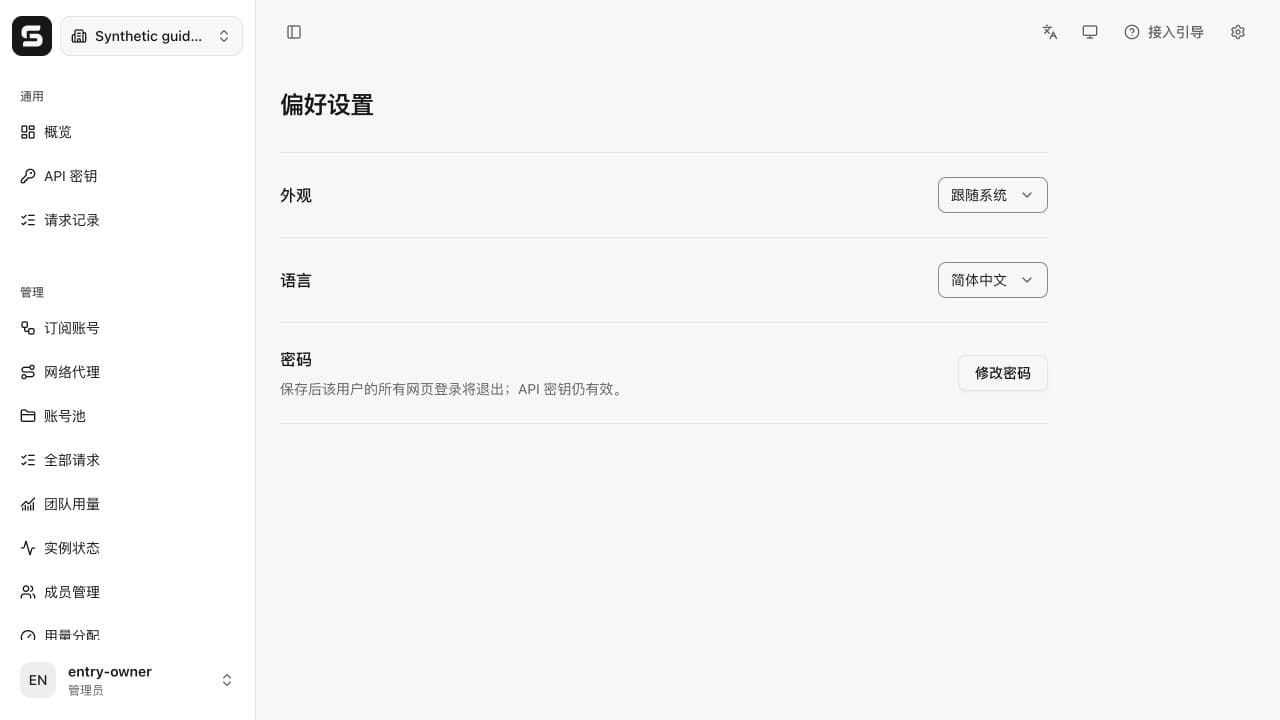
点击页面右上角的 接入引导,可随时开启或重新查看浮层引导,完成首次调用后该入口仍然保留。尚未完成接入时,概览也会显示 开始分步引导。它会在订阅账号、账号池和密钥页面高亮真实操作入口,后台确认完成后才解锁 下一步。支持 上一步 和 跳过引导(也可按 Escape);重新开启时从当前工作空间的实际进度继续。同一浏览器标签页刷新后可恢复进行中的引导,状态按登录用户和工作空间隔离。
打开授权、账号池、密钥或客户端配置弹窗时,浮层会暂时隐藏,避免遮挡表单或提前关闭新密钥的复制界面。每个个人密钥都有配置指南,可选择该密钥允许的模型。只有当前工作空间记录到你的一次成功生成,最后一步才会完成;查看模型或创建密钥不会代替实际调用。