

入門教學
7. 查看用量與排錯
跟著同一個範例完成這一步,檢查結果後繼續下一章。
現在網關已經能用。這一章只認識兩個日常入口:「請求記錄」和首頁「概覽」中的「我的用量」。查看它們不需要先設定用量分配。
找到剛才的請求
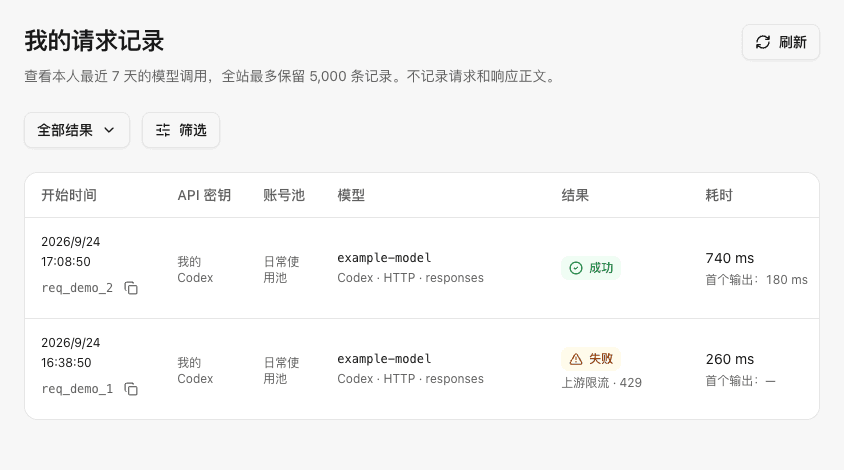
開啟「請求記錄」,按時間找到第 5 章的調用,查看模型、結果和耗時。這裡顯示自己的請求;管理員在「全部請求」可以看團隊呼叫。
需要管理員協助時,複製對應的請求 ID,說明發生時間和現象。記錄不保存提示詞和回覆正文。
個人請求記錄範例(合成資料):
看 Token 用量
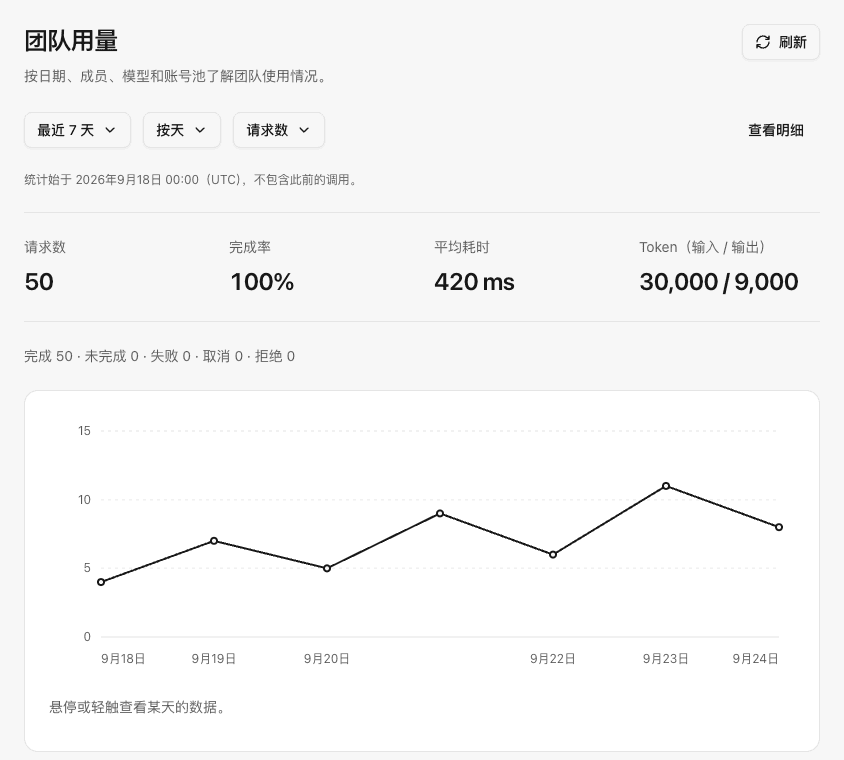
開啟首頁「概覽」中的「我的用量」,先選擇今天,查看請求數和已上報的輸入、輸出 Token。管理員可以到「管理 → 團隊用量」查看各成員。
未上報的 Token 是未知,不是零。這裡是已發生的用量統計,不是訂閱帳號的剩餘額度,也不是帳單。
管理員的團隊用量範例;個人用量僅顯示本人呼叫:
根據現象檢查
| 現象 | 先做什麼 |
|---|---|
| 金鑰無效或過期 | 到「API 金鑰」檢查狀態和客戶端填入的金鑰。 |
| 沒有可選池或模型 | 檢查資源群組直授、池是否啟用、帳號模型目錄是否正常。 |
| 請求忙碌或過於頻繁 | 按返回的重試時間稍後重試,反覆發生再檢查請求限制。 |
| 上游額度耗盡 | 管理員查看訂閱帳號的剩餘百分比、重設時間和觀測時間。 |
| 調整帳號後舊會話失敗 | 舊會話保持原始帳號,確認需要換帳號後新建會話。 |
入門教學完成
你已經完成帳號接入、個人調用,也可以按需直接授權成員使用資源群組。現有的自由使用配置滿足需求時,無須再設定用量分配。
後續只有遇到這些需求時,再看對應參考:
不需要這些功能時,不必繼續設定。
上一章:6. 分享給成員(可選)