

入門教學
2. 接入訂閱帳號
跟著同一個範例完成這一步,檢查結果後繼續下一章。
上一章已經登入管理員。這一章把一個 Codex 訂閱接入網關,並確認它能提供哪些模型。
教程統一把這個帳號叫作 Codex 帳號 A。這是範例名稱,你可以換成自己容易辨認的名字。
新增帳號
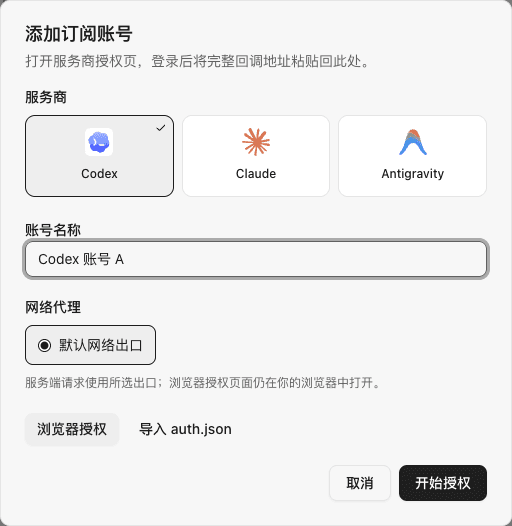
- 開啟「訂閱帳號」,點選「新增帳號」。
- 選擇 Codex,名稱填寫
Codex 账号 A。 - 選擇瀏覽器授權,打開授權鏈接,並登入你的訂閱帳號。
- 授權後,複製瀏覽器網址列中完整的
http://localhost:1455/auth/callback?...地址,貼上 SubLane 的授權表單。 - 完成表單,回到帳號清單。
新增帳號表單範例(名稱為示範資料):
跳到 localhost 後提示連線失敗是正常現象:SubLane 不在這個連接埠接收回呼。不要只複製問號前面的部分,也不要把回呼地址發給別人。
已有 Codex 憑證檔?按帳號接入中的匯入步驟操作,然後繼續本教學。
若帳號需要指定代理出口,先按網路代理指南新增代理,再在新增帳號時選取它。服務商登入頁仍由你的瀏覽器開啟。
驗證並查看模型
對「Codex 帳號 A」執行「驗證連線」,然後開啟該帳號的「模型」。記下一個實際顯示的模型 ID,第 5 章會用到它。不要照抄其他人的模型名,你的訂閱可用目錄可能不同。
檢查結果
你應該看到帳號已啟用,連線驗證成功,模型清單中有可用模型。帳號仍顯示「未分配」沒有關係:下一章會把它放進資源群組。
模型為空時,先重新驗證連線。仍然沒有模型,再查看模型目錄檢查;先解決這一步,再繼續。
選用:帳號接入成功後,管理員可查看重設卡及設定使用方式。查看不消耗卡片,自動使用預設關閉;本教學不需要啟用。
上一章:1. 啟動 SubLane
下一章:3. 建立資源群組