

2. Conecte una suscripción
Siga el mismo ejemplo, compruebe el resultado y continúe hasta el siguiente capítulo.
Usted está firmado como el administrador. Codex suscripción y comprobar qué modelos ofrece.
Lo llamamos Codex cuenta A a lo largo de este tutorial. Este es un nombre de ejemplo; elige algo reconocible si lo prefieres.
Añadir la cuenta
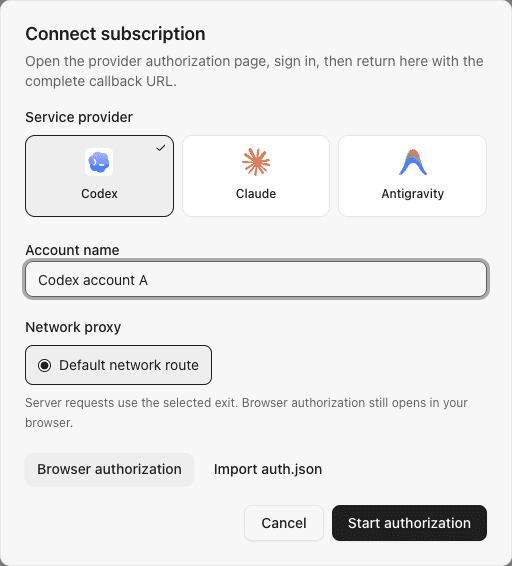
- Abierto Cuentas y seleccionar Agregar cuenta.
- Elija Codex y entrar
Codex account Acomo su nombre. - Iniciar la autorización del navegador, abrir el enlace y iniciar sesión con su cuenta de suscripción.
- Después de la autorización, copiar el completo
http://localhost:1455/auth/callback?...dirección desde la barra de direcciones del navegador en SubLaneEs el formulario de autorización. - Complete el formulario y vuelva a la lista de la cuenta.
Ejemplo de formulario de cuenta con un nombre de muestra:
Se espera un error de conexión en localhost: SubLane no recibe el callback en ese puerto. Incluya la cadena de consulta al copiar, y no comparta la dirección de llamada con otros.
Usar un Codex archivo credencial? Siga los pasos de importación en conexión con la cuenta, entonces continúe aquí.
Si esta cuenta necesita un proxy externo específico, añadirlo primero y seleccionarlo en el formulario de cuenta antes de la autorización o importación. La página de inicio de sesión del proveedor todavía se abre a través de su navegador.
Verificar e inspeccionar modelos
Correr Verificar conexión para Codex cuenta A, entonces abrir su Modelos list. Note un modelo de identificación realmente mostrado allí; usted lo utilizará en el capítulo 5. Su suscripción puede ofrecer diferentes modelos del ejemplo de otra persona.
Compruebe el resultado
La cuenta debe estar habilitada, la verificación debe tener éxito, y la lista modelo debe contener modelos disponibles. No asignado se espera: el siguiente capítulo pone la cuenta en un pool.
Si la lista está vacía, verifique de nuevo. Si eso no ayuda, use solución de problemas de catálogo modelo antes de continuar.
Opcional: tras conectar la cuenta, el administrador puede consultar tarjetas y configurar su uso. Consultar no consume tarjetas; la automatización está desactivada por defecto y no es necesaria para este tutorial.
Anterior: 1. Inicio SubLane
Siguiente: 3. Crear un grupo de recursos