

2. サブスクリプションを接続する
同じ例に従って結果を確認し、次の章に進みます。
管理者としてサインインしています。次に、1 つの Codex サブスクリプションを接続し、どのモデルが提供されているかを確認します。
私たちはそれをそう呼んでいます Codex アカウント A このチュートリアル全体を通して。これは名前の例です。必要に応じて、認識可能なものを選択してください。
アカウントを追加する
- 開ける アカウント そして選択します アカウントを追加.
- Codexを選択して入力してください
Codex account Aその名の通り。 - ブラウザ認証を開始し、リンクを開いて、サブスクリプション アカウントでサインインします。
- 認証後、コピーします。 完了
http://localhost:1455/auth/callback?...ブラウザのアドレスバーから SubLane の認証フォームにアドレスを入力します。 - フォームに記入し、アカウント リストに戻ります。
サンプル名を含むアカウント フォームの例:
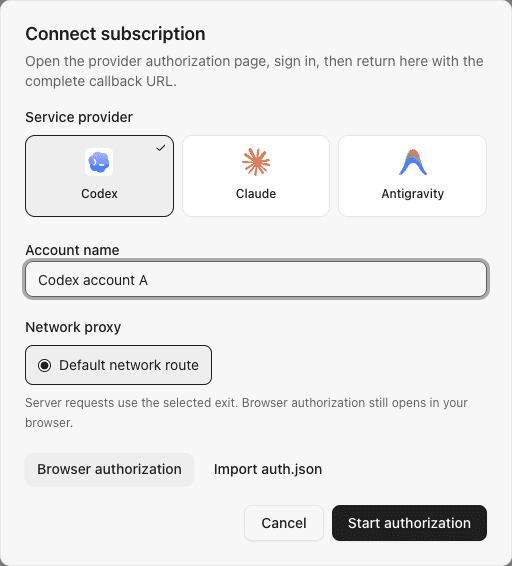
localhost での接続エラーが予想されます: SubLane はそのポートでコールバックを受信しません。コピーするときにクエリ文字列を含め、コールバック アドレスを他のユーザーと共有しないでください。
Codex 認証情報ファイルを使用しますか?のインポート手順に従います。 アカウント接続、次にここに進みます。
このアカウントに特定の送信プロキシが必要な場合は、 最初に追加してください 承認またはインポートの前に、アカウント フォームでそれを選択します。プロバイダーのサインイン ページは引き続きブラウザーから開きます。
モデルの検証と検査
走る 接続を確認する のために Codex アカウント A、それを開きます モデル リスト。実際にそこに表示されている 1 つのモデル ID に注目してください。これは第 5 章で使用します。あなたのサブスクリプションでは、他の人の例とは異なるモデルが提供される場合があります。
結果を確認する
アカウントが有効になり、検証が成功し、モデル リストに使用可能なモデルが含まれるはずです。 未割り当て が期待されています。次の章では、アカウントをプールに入れます。
リストが空の場合は、再度確認してください。それが役に立たない場合は、使用してください モデルカタログのトラブルシューティング 続ける前に。
任意の設定:接続できたら、管理者はカード一覧と使用設定を確認できます。表示では消費せず、自動使用は既定で無効です。このチュートリアルの必須手順ではありません。