

2. Connectez un abonnement
Suivez le même exemple, vérifiez le résultat et continuez au chapitre suivant.
Vous êtes connecté en tant qu'administrateur. Codex s'abonner et vérifier les modèles qu'il offre.
Nous l'appelons Codex compte A Tout au long de ce tutoriel. Il s'agit d'un nom d'exemple; choisissez quelque chose reconnaissable si vous préférez.
Ajouter le compte
- Ouvrir Comptes et sélectionner Ajouter un compte.
- Choisir Codex et entrez
Codex account Acomme son nom. - Commencez l'autorisation du navigateur, ouvrez le lien et connectez-vous avec votre compte d'abonnement.
- Après autorisation, copiez le Complété
http://localhost:1455/auth/callback?...adresse de la barre d'adresse du navigateur dans SubLaneLe formulaire d'autorisation. - Remplissez le formulaire et retournez à la liste des comptes.
Exemple de formulaire de compte avec un exemple de nom :
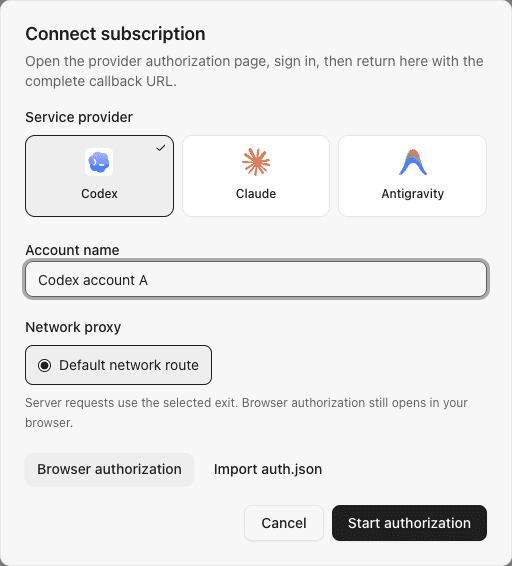
Une erreur de connexion à localhost est attendue : SubLane ne reçoit pas le callback sur ce port. Inclure la chaîne de requête lors de la copie, et ne pas partager l'adresse callback avec d'autres.
Utilisation d'un Codex fichier de reconnaissance? Suivez les étapes d'importation dans connexion au compte, puis continuez ici.
Si ce compte a besoin d'un proxy externe spécifique, Ajouter d'abord et sélectionnez-le dans le formulaire de compte avant l'autorisation ou l'importation. La page de connexion du fournisseur s'ouvre toujours par votre navigateur.
Vérifier et inspecter les modèles
Exécuter Vérifier la connexion pour Codex compte A, puis ouvrir son Modèles liste. Notez qu'un modèle d'ID s'y trouve; vous l'utiliserez au chapitre 5. Votre abonnement peut offrir différents modèles de l'exemple d'un autre.
Vérifiez le résultat
Le compte devrait être activé, la vérification devrait réussir et la liste des modèles devrait contenir les modèles disponibles. Non attribué Le chapitre suivant met le compte dans un pool.
Si la liste est vide, vérifier à nouveau. Si cela n'aide pas, utiliser dépannage du catalogue de modèles avant de continuer.
Facultatif : après la connexion, les administrateurs peuvent consulter les cartes et configurer leur utilisation. La consultation ne consomme rien ; l’automatisation est désactivée par défaut et inutile pour terminer ce tutoriel.
Précédent : 1. Début SubLane
Suivant : 3. Créer un groupe de ressources