

5. Faites votre première demande
Suivez le même exemple, vérifiez le résultat et continuez au chapitre suivant.
Vous avez l'adresse de l'instance, votre Mon Codex clé et le modèle ID du chapitre 2. Configurer Codex CLI et vérifier une demande réelle.
L'exemple suppose Codex CLI est installé et utilise un terminal macOS/Linux. Pour un client de bureau ou un autre outil, ouvrez le guide de configuration à côté de votre clé et utilisez ses instructions client correspondantes.
Configurer le modèle et la passerelle
Modifier votre niveau d'utilisateur ~/.codex/config.toml. Fusionner ces champs dans les paramètres existants plutôt que de remplacer l'ensemble du fichier :
model = "<model-id-from-chapter-2>"
model_provider = "sublane"

[model_providers.sublane]
name = "SubLane"
base_url = "http://127.0.0.1:8080/v1"
env_key = "SUBLANE_API_KEY"
wire_api = "responses"
requires_openai_auth = false
supports_websockets = true
Remplacez le modèle placeholder par un ID disponible réel. L'adresse ci-dessus fonctionne pour l'instance locale de ce tutoriel. Pour une instance distante, utilisez l'administrateur HTTPS adresse, tenue de /v1 à la fin.
Fournissez votre clé personnelle
Exécutez ces commandes dans le terminal où vous commencerez Codex. Coller la clé lorsque vous l'invitez ; l'entrée est cachée et la clé n'est pas écrite dans l'historique de la commande :
printf 'SubLane API key: '
read -r -s SUBLANE_API_KEY
printf '\n'
export SUBLANE_API_KEY
codex
Utilisez la clé personnelle du chapitre 4. Définissez à nouveau la variable dans un nouveau terminal. Une application de bureau déjà en cours d'exécution ne l'hérite pas automatiquement; voir référence du client pour les détails de bureau.
Envoyer un message
Poser une question simple, comme : Décrivez ce que vous pouvez faire dans une phrase, et attendez une réponse.
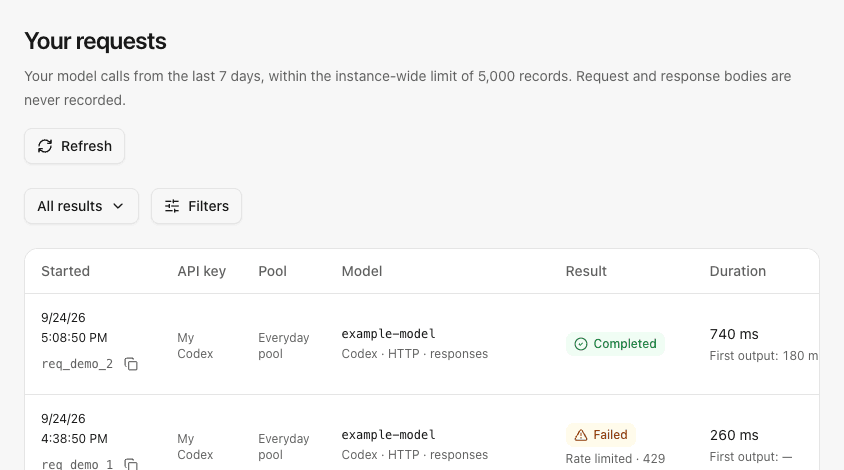
Dans SubLane, ouvert Demandes et de trouver l'appel à son temps et son résultat. Voir une liste de modèles seul ne vérifie pas la génération.
Exemple d'historique de requêtes après un appel client, en utilisant des enregistrements synthétiques:
Vérifiez le résultat
Une réponse dans le client et un enregistrement de demande correspondant complètent la configuration de base. Vous pouvez maintenant utiliser la passerelle sans configurer les quotas.
Pour une clé non valide, vérifiez l'adresse de la clé et de l'instance. Pour un modèle non disponible, vérifiez l'identifiant exact du pool. Pour d'autres erreurs, utilisez dépannage quotidien.
Si vous êtes le seul utilisateur, vous pouvez vous arrêter ici. Le chapitre suivant est facultatif : partagez ce bassin de travail avec vos collègues.
Précédent : 4. Créer une clé personnelle