

5. Haga su primera solicitud
Siga el mismo ejemplo, compruebe el resultado y continúe hasta el siguiente capítulo.
Tienes la dirección de la instancia, tu Mi amor Codex clave y el modelo ID del capítulo 2. Configure Codex CLI y verificar una solicitud real.
El ejemplo asume Codex CLI está instalado y utiliza un terminal macOS/Linux. Para un cliente de escritorio u otra herramienta, abra la guía de configuración junto a su clave y utilice sus instrucciones de cliente coincidentes.
Configurar el modelo y la puerta de entrada
Edite su nivel de usuario ~/.codex/config.toml. Combinar estos campos en configuraciones existentes en lugar de reemplazar el archivo completo:
model = "<model-id-from-chapter-2>"
model_provider = "sublane"

[model_providers.sublane]
name = "SubLane"
base_url = "http://127.0.0.1:8080/v1"
env_key = "SUBLANE_API_KEY"
wire_api = "responses"
requires_openai_auth = false
supports_websockets = true
Reemplazar el marcador de posición modelo con un ID actual disponible. La dirección anterior funciona para la instancia local de este tutorial. HTTPS dirección, mantenimiento /v1 al final.
Proporcione su llave personal
Ejecute estos comandos en el terminal donde empezará Codex. Pruebe la llave cuando se le indique; la entrada está oculta y la clave no está escrita en la historia del comando:
printf 'SubLane API key: '
read -r -s SUBLANE_API_KEY
printf '\n'
export SUBLANE_API_KEY
codex
Utilice la clave personal del capítulo 4. Establecer la variable de nuevo en un nuevo terminal. Una aplicación de escritorio ya en ejecución no lo hereda automáticamente; ver cliente referencia para detalles de escritorio.
Enviar un mensaje
Haga una pregunta sencilla, como “Describa lo que puede hacer en una oración”, y espere una respuesta.
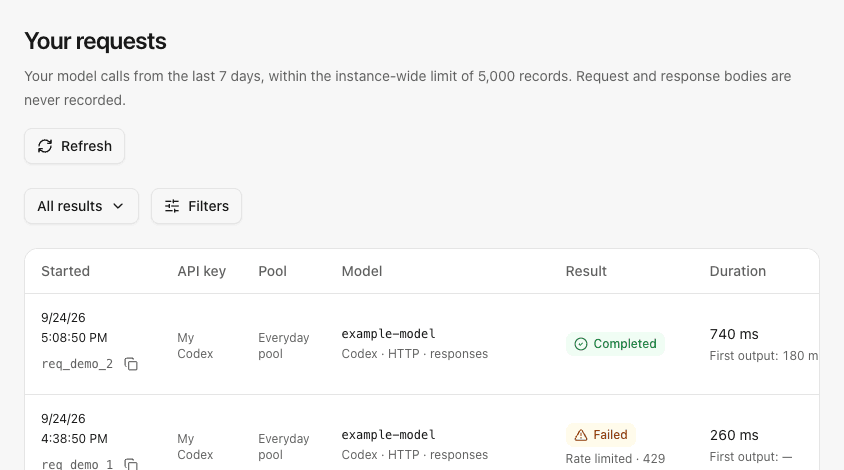
In SubLane, abierto Solicitudes y encontrar la llamada por su tiempo y resultado. Ver una lista de modelos por sí sola no verifica la generación.
Ejemplo de historial de solicitud después de una llamada al cliente, utilizando registros sintéticos:
Compruebe el resultado
Una respuesta en el cliente y un registro de solicitud coincidente completan la configuración básica. Ahora puedes usar la puerta de entrada sin configurar los subsidios.
Para una clave inválida, compruebe la dirección clave y la dirección de instancia. Para un modelo indisponible, compruebe la identificación exacta de el pool. solución de problemas cotidianos.
Si usted es el único usuario, puede parar aquí. El próximo capítulo es opcional: compartir este grupo de trabajo con colegas.
Anterior: 4. Crear una clave personal
Siguiente: 6. Compartir con los miembros (opcional)