

5. Stellen Sie Ihre erste Anfrage
Folgen Sie dem gleichen Beispiel, überprüfen Sie das Ergebnis und fahren Sie mit dem nächsten Kapitel fort.
Sie haben die Instanzadresse, Ihre Mein Codex Schlüssel und Modell-ID aus Kapitel 2. Konfigurieren Codex CLI und überprüfen Sie eine tatsächliche Anforderung.
Das Beispiel geht davon aus, Codex CLI ist installiert und verwendet ein macOS/Linux-Terminal.Für einen Desktop-Client oder ein anderes Tool öffnen Sie die Konfigurationsanleitung neben Ihrem Schlüssel und verwenden Sie die passenden Client-Anweisungen.
Konfigurieren des Modells und des Gateways
Bearbeiten Sie Ihre Benutzerebene ~/.codex/config.tomlZusammenführen dieser Felder in bestehende Einstellungen, anstatt die gesamte Datei zu ersetzen:
model = "<model-id-from-chapter-2>"
model_provider = "sublane"

[model_providers.sublane]
name = "SubLane"
base_url = "http://127.0.0.1:8080/v1"
env_key = "SUBLANE_API_KEY"
wire_api = "responses"
requires_openai_auth = false
supports_websockets = true
Ersetzen Sie den Modellplatzhalter durch eine aktuelle verfügbare ID. Die Adresse oben funktioniert für die lokale Instanz dieses Tutorials. HTTPS Anschrift, Aufbewahrung /v1 Am Ende.
Geben Sie Ihren persönlichen Schlüssel an
Führen Sie diese Befehle in dem Terminal aus, in dem Sie starten werden Codex. Fügen Sie den Schlüssel ein, wenn Sie aufgefordert werden; die Eingabe wird verborgen und der Schlüssel wird nicht in die Befehlshistorie geschrieben:
printf 'SubLane API key: '
read -r -s SUBLANE_API_KEY
printf '\n'
export SUBLANE_API_KEY
codex
Verwenden Sie den persönlichen Schlüssel aus Kapitel 4. Setzen Sie die Variable erneut in einem neuen Terminal. Eine bereits laufende Desktop-Anwendung erbt sie nicht automatisch; siehe Kundenreferenz für Desktop-Details.
Senden Sie eine Nachricht
Stellen Sie eine einfache Frage, z. B. "Beschreiben Sie, was Sie in einem Satz tun können", und warten Sie auf eine Antwort.
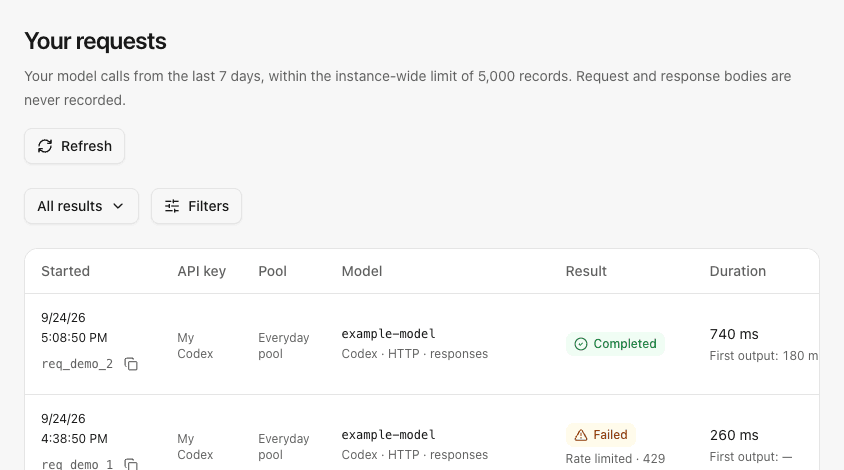
In SubLane, offen Ersuchen Wenn Sie eine Modellliste sehen, wird die Erzeugung nicht überprüft.
Beispielanfrageverlauf nach einem Clientanruf unter Verwendung von synthetischen Datensätzen:
Überprüfen Sie das Ergebnis
Eine Antwort im Client und ein Matching Request Record vervollständigen die Grundeinstellung. Sie können das Gateway jetzt ohne Konfiguration von Berechtigungen verwenden.
Bei einem ungültigen Schlüssel den Schlüssel und die Instanzadresse überprüfen; bei einem nicht verfügbaren Modell die genaue ID aus dem Pool überprüfen; bei anderen Fehlern verwenden Tägliche Troubleshooting.
Wenn Sie der einzige Benutzer sind, können Sie hier aufhören. Das nächste Kapitel ist optional: Teilen Sie diesen Arbeitspool mit Kollegen.
Vorherige: 4. Erstellen Sie einen persönlichen Schlüssel
Nächster: 6. Teilen mit Mitgliedern (optional)