

Mitglieder und Zugang
Geben Sie den Leuten ihr eigenes Login und direkten Zugriff auf Ressourcengruppen.
Mitglieder gehören einer Arbeitsbereich. Sie bekommen ihr eigenes Login und persönliches API Schlüssel; Zugang zu einem Ressourcengruppe wird jeder Person direkt gewährt.
Geben Sie jemandem Zugang
- Verwenden Sie den Switcher neben dem SubLane Logo zur Auswahl des Arbeitsbereichs.
- Offen Verwaltung → Mitglieder. Wählen Erstellen Sie einen Einladungslink eine neue Person ihren eigenen Benutzernamen und ihr eigenes Passwort festlegen zu lassen, Add Member Ihr Login selbst zu erstellen oder Bestehendes Konto hinzufügen wenn sie bereits einen anderen Arbeitsbereich nutzen. Einladungen oder neu erstellte Passwörter privat teilen.
- Für ein gewöhnliches Mitglied, verwenden Gruppenzugang Neben der Erfolgsmeldung oder in der Zeile. Wählen Sie die Ressourcengruppe, die sie verwenden und speichern können. Administratoren können aktivierte Pools ohne direkte Zuwendung verwenden. Wenn noch kein Pool existiert, verbinden Sie zuerst ein Konto und erstellen Sie eines unter Ressourcengruppen.
- Das Mitglied meldet sich an (eingeladene Mitglieder werden nach der Registrierung angemeldet), erstellt eine persönlich API Schlüssel für diesen pool konfiguriert ihren client und überprüft ihren ersten anruf unter. Ersuchen.
Jede Einladung ist an den ausgewählten Arbeitsbereich gebunden, läuft nach sieben Tagen ab und kann ein neues Konto registrieren. Der Link wird bei der Erstellung angezeigt; kopieren Sie ihn, bevor Sie die Seite verlassen. Er gewährt keinen Zugriff auf einen Ressourcengruppe. Bestehende Benutzer sollten mit Bestehendes Konto hinzufügen Stattdessen.
Neue Mitglieder erhalten keine automatischen Pool Grants. Neu erstellte Pools werden bestehenden Mitgliedern nicht automatisch gewährt. Administratoren können aktivierte Pools ohne separaten Zugriffsrecht verwenden; gewöhnliche Mitglieder sehen nur die aktivierten Pools, die sie im ausgewählten Arbeitsbereich erhalten haben.
Um verschiedenen Personen verschiedene Abonnements zu geben, erstellen Sie separate Pools und gewähren Sie nur die relevanten. Verwaltung → Ressourcenzuweisungen nach dem Erstellen eines dedizierten Pools; siehe Drei Kontingentoptionen.
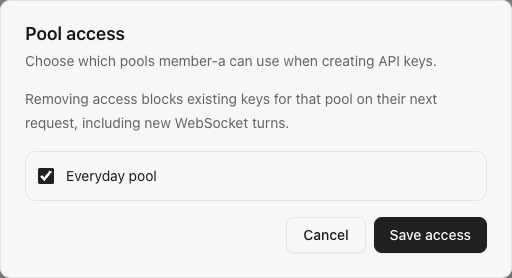
Beispiel Mitglied Pool Grant mit synthetischen Namen:
Was passiert, wenn sich der Zugriff ändert
Deaktivieren eines Mitglieds auf der Mitglieder Die Seite blockiert den Browserzugriff und die persönlichen Schlüssel in diesem Arbeitsbereich. Ihre globale Anmeldung und der Zugriff auf andere Arbeitsbereiche bleiben verfügbar. Durch die erneute Aktivierung der Mitgliedschaft wird der Arbeitsbereichzugriff nach der nächsten Sitzungsprüfung wiederhergestellt; es wird kein Schlüssel wiederbelebt, der ausdrücklich widerrufen wurde.
Das Entfernen eines Pool Grants blockiert neue Anfragen und WebSocket Eine bereits zugelassene Anforderung kann abgeschlossen werden. Durch die Wiederherstellung des Zugriffsrechts können noch aktive Schlüssel wieder funktionieren, ohne dass ihre unveränderliche Poolbindung verändert wird.
Rollen und Identitäten
Ein Benutzer hat eine Login-Identität und kann mehreren Workspaces mit unterschiedlichen Rollen angehören. Besitzer und Administratoren verwalten den ausgewählten Workspace; gewöhnliche Mitglieder verwalten nur ihre eigenen Schlüssel, Anforderungen, Nutzung und Limits. Der Server überprüft die aktuelle Workspace-Rolle unabhängig vom Browsermenü.
Die Mitglieder Die Seite listet den Besitzer, Administratoren und gewöhnliche Mitglieder, die neueste Benutzer-ID zuerst und bis zu 50 pro Seite auf. Der Besitzer ist sichtbar, kann aber hier nicht deaktiviert oder eine andere Rolle zugewiesen werden. Add Member erstellt ein neues Login und eine neue Mitgliedschaft; Benutzernamen sind in der gesamten Instanz eindeutig. Bestehendes Konto hinzufügen Tritt einem vorhandenen Login nach Benutzername bei, ohne sein Passwort zu ändern, wählen Sie seine Rolle während des Joins oder verwenden Sie Die Rolle des Workspace ändern Rollenänderungen bewahren, ob die Mitgliedschaft aktiviert ist; aktivieren Sie ein deaktiviertes Mitglied, bevor Sie es zum Administrator befördern.
Die Registrierung erfordert eine Einladung; eine offene öffentliche Registrierung und Kontolöschung werden nicht unterstützt. Passwortkontrollen.
API Bezugsnummer
Diese Managementrouten nutzen den ausgewählten Workspace und erfordern eine Eigentümer- oder Administratorrolle. JSON Anträge.
| Route | Zweck |
|---|---|
GET /api/members?cursor=0 | Listen Sie Eigentümer, Administratoren und gewöhnliche Mitglieder in diesem Arbeitsbereich auf. |
POST /api/members | Erstellen Sie ein Login und fügen Sie es als Mitglied hier hinzu. |
POST /api/members/invitations | Erstellen Sie eine einmalige, siebentägige Einladung für diesen Arbeitsbereich. Das Roh-Token wird einmal zurückgegeben und nur als Digest gespeichert. |
POST /api/auth/register | Public same-origin endpoint: Geben Sie das Einladungs-Token, den neuen Benutzernamen und das Passwort ein; wählen Sie den eingeladenen Arbeitsbereich im Request-Header aus. |
PATCH /api/members/{id} | Aktivieren oder deaktivieren Sie die Mitgliedschaft eines gewöhnlichen Mitglieds hier. |
PATCH /api/members/{id}/role | Ändern Sie die Rolle eines Mitglieds, ohne seinen aktivierten Zustand zu ändern. |
GET /api/groups/members/{id} / PUT /api/groups/members/{id} | Lesen oder ersetzen Sie die direkten Pool-Zugriffsrechte des Mitglieds. |
POST /api/tenants/{id}/members | Fügen Sie eine vorhandene Anmeldung mit dem genauen Benutzernamen oder der Benutzer-ID als Mitglied oder Administrator hinzu. Ein wiederholter Benutzername-Beitritt gibt einen Konflikt zurück; verwenden Sie den Rollen-Endpunkt, um eine bestehende Mitgliedschaft zu ändern. |
Der Plattformadministrator kann ein globales Mitgliedspasswort zurücksetzen POST /api/members/{id}/password im ersten Arbeitsbereich. A Whole-Instance-Backup Beinhaltet jeden Workspace und seine Benutzer.