

Membres et accès
Donner aux gens leur propre connexion et un accès direct aux pools de compte.
Les membres appartiennent à une espace de travail. Ils obtiennent leur propre login et personnel API clés; l'accès à un groupe de ressources est accordé à chaque personne directement. Vous n'avez pas besoin de créer une équipe de personnel.
Donner accès à quelqu'un
- Utilisez le commutateur à côté de la SubLane logo pour sélectionner l'espace de travail.
- Ouvrir Administration → Membres. Choisir Créer un lien d'invitation pour laisser une nouvelle personne définir son nom d'utilisateur et son mot de passe, Ajouter un membre pour créer leur connexion vous-même, ou Ajouter un compte existant s'ils utilisent déjà un autre espace de travail. Partagez des invitations ou des mots de passe nouvellement créés en privé.
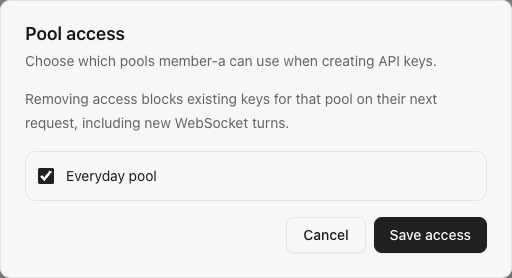
- Pour un membre ordinaire, utiliser Accès de groupe à côté du message de succès ou dans leur ligne. Sélectionnez le groupe de ressources qu'ils peuvent utiliser et enregistrer. Les administrateurs peuvent utiliser des pools activés sans autorisation directe. Groupes de ressources.
- Le membre signe (les membres invités sont signés après l'enregistrement), crée un personnel API clé pour ce pool, configure leur client, et vérifie leur premier appel sous Demandes.
Chaque invitation est liée à l'espace de travail sélectionné, expire au bout de sept jours, et peut enregistrer un nouveau compte. Le lien s'affiche lors de la création; copiez-le avant de quitter la page. Il n'accorde pas d'accès à un groupe de ressources. Ajouter un compte existant plutôt.
Nouveaux membres Pas de autorisations de pool automatique. Les pools nouvellement créés ne sont pas automatiquement accordés aux membres existants. Les administrateurs peuvent utiliser des pools activés sans autorisation séparée; les membres ordinaires ne voient que les pools activés qu'ils ont été accordés dans l'espace de travail sélectionné.
Pour donner différentes personnes différents abonnements, créer des pools séparés et n'accorder que ceux pertinents. Si vous avez également besoin d'une limite de consommation par personne, ouvrez Administration → Allocations d’usage après la création d'un pool dédiée; voir la trois choix d'allocations.
Exemple de autorisation de regroupement de membres avec des noms synthétiques :
Que se passe-t-il lorsque l'accès change
Invalidation d'un membre Membres page bloque l'accès à leur navigateur et les clés personnelles dans cet espace de travail. Leur connexion globale et l'accès à d'autres espaces de travail restent disponibles. Ré-activer l'adhésion restaure l'accès à l'espace de travail après la prochaine vérification de session; il ne relance pas une clé qui a été explicitement révoquée.
Suppression d'une autorisation de pool bloque les nouvelles demandes et WebSocket Une demande déjà acceptée peut finir. La restauration de la autorisation permet aux clés toujours actives de fonctionner à nouveau; elle ne change pas leur reliure immuable.
Rôles et identité
Les propriétaires et les administrateurs gèrent l'espace de travail sélectionné; les membres ordinaires ne gèrent que leurs propres clés, requêtes, utilisation et limites. Le serveur vérifie le rôle actuel de l'espace de travail indépendamment du menu du navigateur.
Les Membres page liste le propriétaire, les administrateurs, et les membres ordinaires, le plus récent ID utilisateur d'abord et jusqu'à 50 par page. Le propriétaire est visible mais ne peut pas être désactivé ou assigné un rôle différent ici. Ajouter un membre crée une nouvelle connexion et de l'adhésion ensemble; les noms d'utilisateur sont uniques dans toute l'instance. Ajouter un compte existant se joint à un identifiant existant sans changer son mot de passe. Choisissez son rôle lors de l'adhésion, ou utilisez Changer le rôle du lieu de travail Les changements de rôle permettent de vérifier si l'adhésion est activée; permettent à un membre désactivé de le faire avant de le promouvoir auprès de l'administrateur.
L'enregistrement nécessite une invitation; l'enregistrement public ouvert et la suppression de compte ne sont pas pris en charge. Seul l'administrateur de la plateforme dans le premier espace de travail peut réinitialiser le mot de passe global de quelqu'un d'autre. contrôle des mots de passe.
API référence
Ces itinéraires de gestion utilisent l'espace de travail sélectionné et nécessitent un rôle de propriétaire ou d'administrateur. JSON les demandes.
| Itinéraire | Objet |
|---|---|
GET /api/members?cursor=0 | Lister le propriétaire, les administrateurs et les membres ordinaires dans cet espace de travail. |
POST /api/members | Créez une connexion et ajoutez-la comme membre ici. |
POST /api/members/invitations | Créez une invitation à une seule utilisation, sept jours pour cet espace de travail. Le jeton brut est retourné une fois et stocké uniquement comme un digest. |
POST /api/auth/register | Find public d'origine identique: soumettre le jeton d'invitation, le nouveau nom d'utilisateur et le mot de passe; sélectionner l'espace de travail invité dans l'en-tête de la requête. |
PATCH /api/members/{id} | Activer ou désactiver l'adhésion d'un membre ordinaire ici. |
PATCH /api/members/{id}/role | Changer le rôle d'un membre sans changer son état de capacité. |
GET /api/groups/members/{id} / PUT /api/groups/members/{id} | Lisez ou remplacez les droits d’accès directs de mise en commun du membre. |
POST /api/tenants/{id}/members | Ajouter une connexion existante par nom d'utilisateur exact ou identifiant d'utilisateur en tant que membre ou administrateur. Un nom d'utilisateur répété rejoint renvoie un conflit; utilisez le paramètre de rôle pour modifier une adhésion existante. |
L'administrateur de la plate-forme peut réinitialiser un mot de passe de membre global par POST /api/members/{id}/password dans le premier espace de travail. sauvegarde de l'ensemble de l'installation comprend chaque espace de travail et ses utilisateurs.