

5. 最初のリクエストを行う
同じ例に従って結果を確認し、次の章に進みます。
インスタンスのアドレスを持っています。 私のCodex キーと第 2 章のモデル ID。Codex CLI を設定し、実際のリクエストを 1 つ確認します。
この例では、Codex CLI がインストールされており、macOS/Linux ターミナルを使用していることを前提としています。デスクトップ クライアントまたは別のツールの場合は、キーの横にある構成ガイドを開き、対応するクライアント手順を使用します。
モデルとゲートウェイを構成する
ユーザーレベルを編集する ~/.codex/config.toml。ファイル全体を置き換えるのではなく、これらのフィールドを既存の設定にマージします。
model = "<model-id-from-chapter-2>"
model_provider = "sublane"

[model_providers.sublane]
name = "SubLane"
base_url = "http://127.0.0.1:8080/v1"
env_key = "SUBLANE_API_KEY"
wire_api = "responses"
requires_openai_auth = false
supports_websockets = true
モデルのプレースホルダーを実際に利用可能な ID に置き換えます。上記のアドレスは、このチュートリアルのローカル インスタンスで機能します。リモート インスタンスの場合は、管理者の HTTPS アドレスを使用します。 /v1 最後に。
個人キーを入力してください
Codex を開始するターミナルでこれらのコマンドを実行します。プロンプトが表示されたらキーを貼り付けます。入力は非表示になり、キーはコマンド履歴に書き込まれません。
printf 'SubLane API key: '
read -r -s SUBLANE_API_KEY
printf '\n'
export SUBLANE_API_KEY
codex
第 4 章の個人キーを使用します。新しい端末で変数を再度設定します。すでに実行中のデスクトップ アプリケーションは、それを自動的に継承しません。見る クライアントリファレンス デスクトップの詳細については、
メッセージを送信する
「何ができるかを一言で説明してください」などの簡単な質問をして、返事を待ちます。
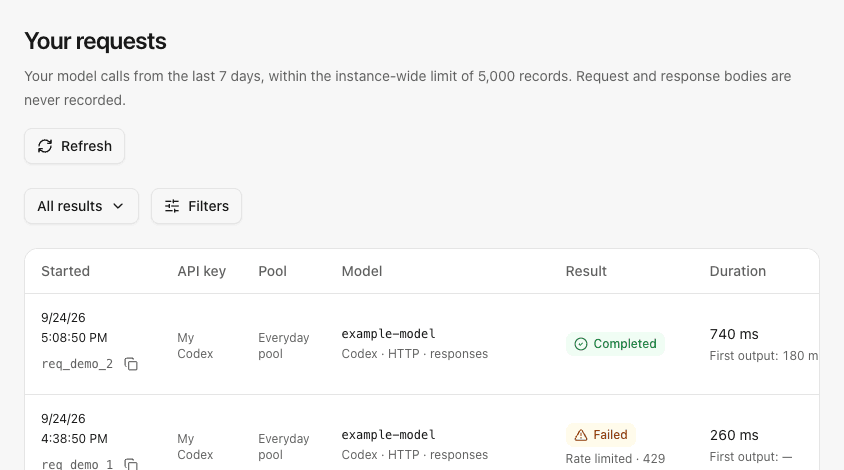
SubLane で、開きます リクエスト そして、その時間と結果によって呼び出しを見つけます。モデル リストだけを参照しても、世代は検証されません。
合成レコードを使用した、クライアント呼び出し後のリクエスト履歴の例:
結果を確認する
クライアントでの応答と一致する要求レコードによって、基本的なセットアップが完了します。 これで、許可を設定しなくてもゲートウェイを使用できるようになります。
無効なキーについては、キーとインスタンスのアドレスを確認してください。使用できないモデルについては、プールから正確な ID を確認してください。他の障害の場合は、次を使用します。 日常のトラブルシューティング.
ユーザーがあなただけの場合は、ここで停止できます。次の章はオプションです。この作業プールを同僚と共有します。
前の: 4.個人キーを作成する