

1. SubLane を開始します
同じ例に従って結果を確認し、次の章に進みます。
この章の目標は 1 つあります。それは、SubLane を開いて管理者としてサインインすることです。ガイドの残りの部分では、これと同じインスタンスを使用します。
環境を準備する
このチュートリアルでは、自分のコンピュータで Docker を使用します。 Docker と Compose、Bash、curl、jq、および使用可能な Codex サブスクリプションを準備します。第 5 章でクライアントを構成します。
すでにインスタンスをお持ちですか?サインインして続行します 次の章。リモートサーバーの場合は、次のとおりです 導入リファレンス 最初にアクセスを確立します。を使用したアドレス 127.0.0.1 他のコンピュータと共有することはできません。
インストールして起動する
インスタンスを保持するターミナルを開いて実行します。
curl -fsSL https://raw.githubusercontent.com/murongg/SubLane/main/scripts/install.sh | bash -s -- --runtime docker --proxy noneスクリプトが作成する ./sublane 既存のディレクトリを上書きせずにサービスを開始します。あなたはできる 脚本を読む 実行する前に。
開ける http://127.0.0.1:8080。管理者の設定が表示されるはずです。
管理者を作成する
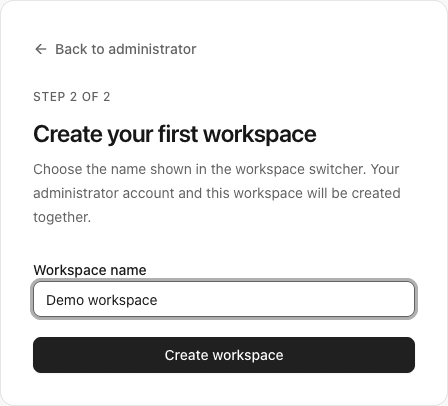
フォームの要件に従ってユーザー名とパスワードを選択し、最初のワークスペースに名前を付け続けます。 2 番目のステップを完了すると、管理者とワークスペースが一緒に作成されます。ログイン資格情報を保管してください。これは、サブスクリプションとメンバーの管理に使用します。
これはローカル SubLane ログインであり、Codex サブスクリプションとは別のものです。次にサブスクリプションを接続します。
サンプル名を使用した最初のワークスペースのセットアップ例:
結果を確認する
サインイン後、開くことができるはずです アカウント。新しいインスタンスでは空のリストが予期されます。
ページが開かない場合は、インストールが完了したかどうか、およびポートを変更したかどうかを確認してください。初期化されたインスタンスには、セットアップの代わりにログイン ページが表示されます。相談する 導入リファレンス さらなるトラブルシューティングのために。