

1.Начало. SubLane
Следуйте тому же примеру, проверьте результат и продолжайте следующую главу.
У этой главы одна цель: открыть SubLane и зарегистрируйтесь в качестве администратора. Остальная часть руководства использует тот же экземпляр.
Подготовить окружающую среду
Этот учебник использует Docker На своем компьютере. Docker с Compose, Bash, curl, jq и полезный Codex Подписка готова. Мы настраиваем клиента в главе 5.
Уже есть инстанция? Зарегистрируйтесь и продолжайте Следующая главаДля удаленного сервера следуйте ссылка на развертывание Для установления доступа в первую очередь; адрес, использующий 127.0.0.1 Не может быть передано другому компьютеру.
Установить и начать
Откройте терминал, где вы хотите сохранить экземпляр и запустить:
curl -fsSL https://raw.githubusercontent.com/murongg/SubLane/main/scripts/install.sh | bash -s -- --runtime docker --proxy noneСценарий создает ./sublane и запускает сервис без перезаписи существующего каталога. Читать сценарий Перед тем, как запустить его.
Открыть http://127.0.0.1:8080Вы должны увидеть настройку администратора.
Создайте администратора
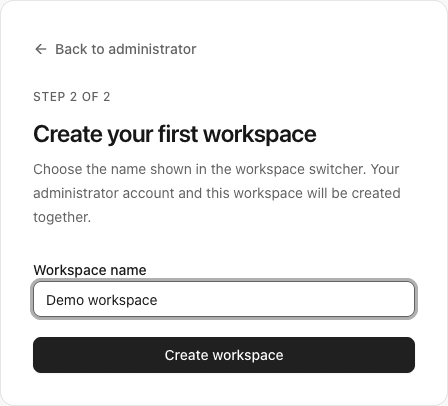
Выберите имя пользователя и пароль в соответствии с требованиями формы, затем продолжайте называть свое первое рабочее пространство. Администратор и рабочее пространство создаются вместе, когда вы закончите второй шаг. Сохраните свои учетные данные входа: вы будете использовать их для управления подписками и участниками.
Это местный SubLane логина, отдельно от вашего Codex Подписка. Мы подключаем подписку.
Пример настройки первого рабочего пространства, используя имя выборки:
Проверьте результат
После входа в систему вы сможете открыть СчетаВ новом случае ожидается пустой список.
Если страница не открывается, проверьте завершенность установки и изменение порта. В инициализированном экземпляре отображается страница входа в систему вместо настройки. ссылка на развертывание для дальнейшего устранения неполадок.
Следующий: 2.Подключите подписку