

入門教學
1. 啟動 SubLane
跟著同一個範例完成這一步,檢查結果後繼續下一章。
這一章只完成一件事:開啟 SubLane,並用管理員帳號登入。後續章節會沿用這個實例。
準備環境
本教學以本機 Docker 部署為例。先準備 Docker(含 Compose)、Bash、curl、jq,以及一個可以使用的 Codex 訂閱帳號。客戶端將在第 5 章配置。
已有 SubLane 實例時,直接登入並繼續下一章。在遠端伺服器部署時,先按部署參考建立存取方式;本機的 127.0.0.1 地址不能直接交給其他電腦使用。
安裝並啟動
在準備放置實例的目錄打開終端,運行:
curl -fsSL https://raw.githubusercontent.com/murongg/SubLane/main/scripts/install.sh | bash -s -- --runtime docker --proxy none腳本會創建 ./sublane 並啟動服務,不會覆蓋已有目錄。執行前可以閱讀腳本。
打開 http://127.0.0.1:8080。頁面應提示建立管理員。
建立管理員
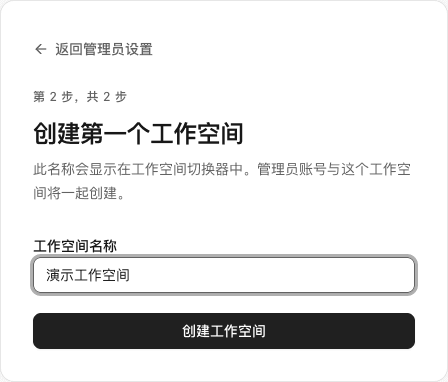
依頁面要求填寫管理員使用者名稱和密碼,再進入第二步為第一個工作空間命名。提交第二步後兩者才會一起創建。保存好登入憑證,接下來的帳號存取和人員管理都使用它。
管理員是管理 SubLane 的本地帳號,不是你的 Codex 訂閱帳號;下一章才會連結訂閱。
建立第一個工作空間的範例(名稱為演示資料):
檢查結果
登入後應能開啟「訂閱帳號」頁面。首次使用沒有帳號是正常的。
如果打不開網頁,先確認安裝腳本成功結束,並檢查是否修改了連接埠。已完成初始化的實例顯示登入頁,也屬於正常情況。更多部署問題再查部署參考。
下一章:2. 接入訂閱帳號