

1. Iniciar SubLane
Siga o mesmo exemplo, verifique o resultado e continue para o próximo capítulo.
Este capítulo tem um objetivo: aberto SubLane e iniciar sessão como seu administrador. O resto do guia usa esta mesma instância.
Preparar o ambiente
Este tutorial usa Docker no seu próprio computador. Docker com Compose, Bash, curl, jq e um utilizável Codex assinatura pronta. Nós configuraremos o cliente no capítulo 5.
Já tem uma instância? Inicie sessão e continue a o capítulo seguinte. Para um servidor remoto, siga referência de implantação para estabelecer primeiro o acesso; um endereço usando 127.0.0.1 não pode ser partilhado com outro computador.
Instalar e iniciar
Abra um terminal onde você deseja manter a instância e executar:
curl -fsSL https://raw.githubusercontent.com/murongg/SubLane/main/scripts/install.sh | bash -s -- --runtime docker --proxy noneO script cria ./sublane e inicia o serviço sem sobrescrever uma pasta existente. Você pode ler o script Antes de o executar.
Abrir http://127.0.0.1:8080. Você deve ver a configuração do administrador.
Criar o administrador
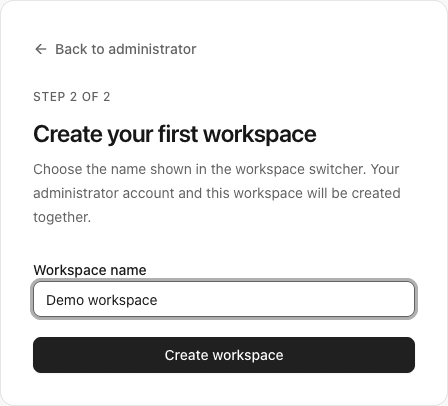
Escolha um nome de usuário e senha seguindo os requisitos do formulário e continue a nomear seu primeiro espaço de trabalho. O administrador e o espaço de trabalho são criados juntos quando terminar o segundo passo. Mantenha suas credenciais de login: você as usará para gerenciar assinaturas e membros.
Isto é um local SubLane login, separado do seu Codex assinatura. Nós conectamos a assinatura em seguida.
Configuração do primeiro espaço de trabalho do exemplo, usando um nome de exemplo:
Verificar o resultado
Depois de entrar, você deve ser capaz de abrir Contas. Espera-se uma lista vazia numa nova instância.
Se a página não abrir, verifique se a instalação foi concluída e se você alterou a porta. Uma instância inicializada mostra uma página de login em vez de configurar. Consultar referência de implantação para solução de problemas adicionais.
Próximo: 2. Conecte uma assinatura